
前言
本篇将介绍两种部署方式,一种是 NAS/树莓派部署,一种是云服务器部署。
NAS/树莓派部署 Teslamate 并实现 API 内网穿透指北
本指南将带您一步步完成以下目标:
- 在您的 NAS 或树莓派(等支持 Docker 的设备)上,通过 Docker Compose 部署 Teslamate 、Grafana 、PostgreSQL 数据库、Mosquitto MQTT 服务以及 TeslamateAPI 。
- 配置并启动 Sakura FRP (樱花穿透)服务,将内网的 TeslamateAPI 端口暴露到公网。
- 将您的车辆授权给本地 Teslamate 服务进行数据记录。
- 将穿透后的公网 API 地址和令牌配置到
portal.mytesla.cc,解锁高级数据统计、自动计费和实时通知等强大功能。
准备工作:
- 一台安装了 Docker 和 Docker Compose 的 NAS 或树莓派设备。
- 基础的 SSH 或命令行操作知识或 NAS 后台 docker 应用。
- 一个
portal.mytesla.cc账户。
第一步:准备 Docker Compose 文件
首先,在您的 NAS 或树莓派上创建一个新的工作目录,例如 teslamate ,然后进入该目录。
mkdir teslamate
cd teslamate
接着,创建一个名为 docker-compose.yml 的文件,并将您提供的以下内容完整地复制粘贴进去。
重要提示:请勿修改此 docker-compose.yml 文件的任何内容,我们将在后续步骤中通过其他方式配置变量。
# docker-compose.yml
services:
  teslamate:
    image: docker.1ms.run/mytesla/teslamate:v2.1
    restart: always
    environment:
      - ENCRYPTION_KEY=wJrM9nILN5wM5Zm4Z
      - DATABASE_USER=teslamate
      - DATABASE_PASS=44TqZYlH8odDc2hqPYE
      - DATABASE_NAME=teslamate
      - DATABASE_HOST=database
      - MQTT_HOST=mosquitto
      - BD_MAP_AK=
      - BD_MAP_SK=
    ports:
      - "4000:4000"
    volumes:
      - ./import:/opt/app/import
    cap_drop:
      - all

  database:
    image: docker.1ms.run/postgres:17
    restart: always
    environment:
      - POSTGRES_USER=teslamate
      - POSTGRES_PASSWORD=44TqZYlH8odDc2hqPYE
      - POSTGRES_DB=teslamate
    volumes:
      - teslamate-db:/var/lib/postgresql/data

  grafana:
    image: docker.1ms.run/mytesla/grafana:v2.1
    restart: always
    environment:
      - DATABASE_USER=teslamate
      - DATABASE_PASS=teslamate
      - DATABASE_NAME=teslamate
      - DATABASE_HOST=database
    ports:
      - "3000:3000"
    volumes:
      - teslamate-grafana-data:/var/lib/grafana

  mosquitto:
    image: docker.1ms.run/eclipse-mosquitto:2
    restart: always
    command: mosquitto -c /mosquitto-no-auth.conf
    volumes:
      - mosquitto-conf:/mosquitto/config
      - mosquitto-data:/mosquitto/data

  teslamateapi:
    image: mytesla/teslamateapi:latest
    container_name: teslamateapi
    restart: unless-stopped
    environment:
      - DATABASE_USER=teslamate
      - DATABASE_PASS=44TqZYlH8odDc2hqPYE
      - DATABASE_NAME=teslamate
      - DATABASE_HOST=database
      - ENCRYPTION_KEY=wJrM9nILN5wM5Zm4Z
      - MQTT_HOST=mosquitto
      - TZ=Asia/Shanghai
      - API_TOKEN=LEM3nUfT5xFJGR9PhzLu
    ports:
      - "8080:8080"
    volumes:
      - teslamateapi-data:/opt/app/data
    depends_on:
      - database

  sakurafrp:
    image: natfrp.com/launcher:latest
    restart: always
    ports:
      - "7102:7102"
    environment:
      LANG: zh_CN.UTF-8
      TZ: Asia/Shanghai
      NATFRP_TOKEN: ${NATFRP_TOKEN}
      NATFRP_REMOTE: qYMeu4yq1deFoGlutd4
    volumes:
      - sakurafrp-data:/run

volumes:
  teslamate-db:
  teslamate-grafana-data:
  mosquitto-conf:
  mosquitto-data:
  teslamateapi-data:
  sakurafrp-data:
第二步:配置 Sakura FRP 内网穿透
要让 portal.mytesla.cc 能够访问到我们部署在内网的 TeslamateAPI ,我们需要一个公网地址。Sakura FRP 就是来实现这一点的工具。
-
注册并获取访问密钥 (Token)
- 访问 https://www.natfrp.com/ 并注册一个账户。
- 登录后,在左侧菜单进入 用户中心 -> API 信息 页面。
- 找到您的 访问密钥,点击“复制”按钮。这个密钥就是我们需要的
NATFRP_TOKEN。
-
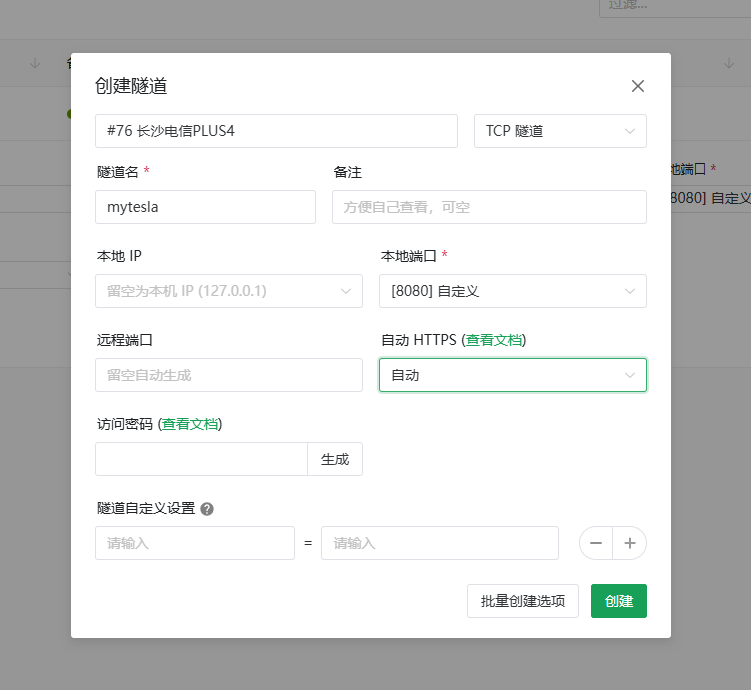
创建隧道
- 在左侧菜单进入 服务 -> 隧道列表 页面。
- 点击“创建隧道”,配置如下图。
-
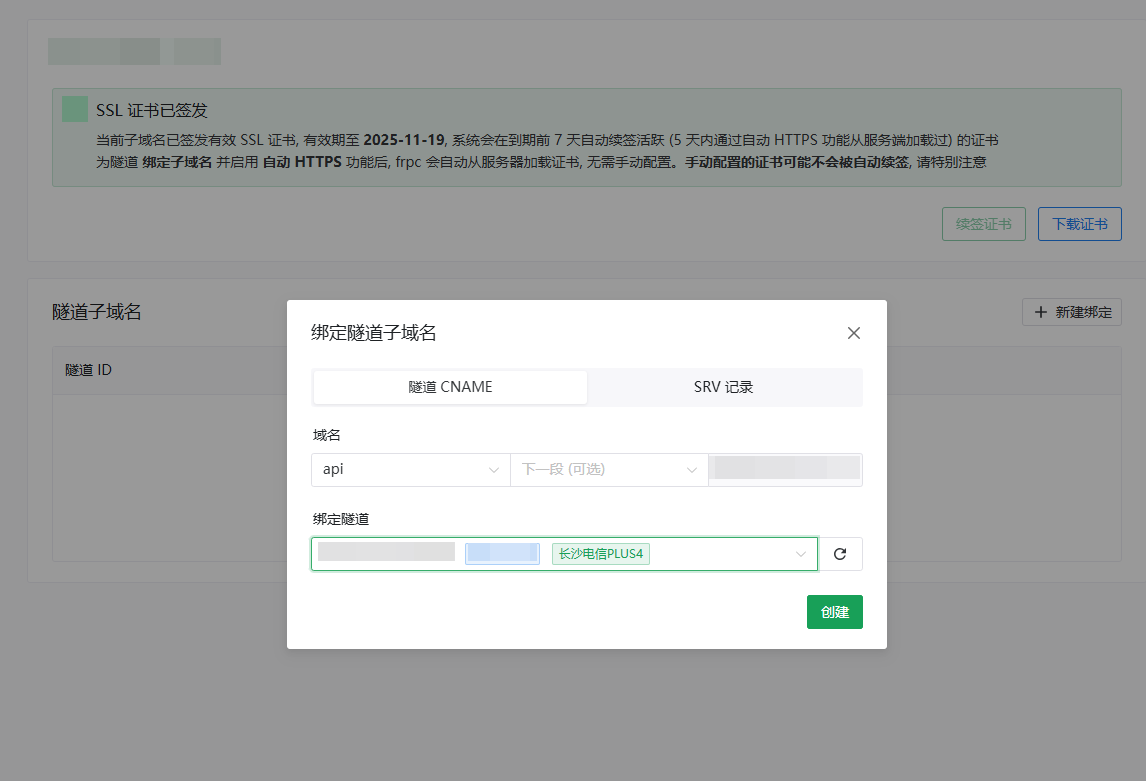
绑定子域名
- 在左侧菜单进入 服务 -> 子域绑定 页面。
- 点击“绑定子域名”,配置如下图。
至此,您应该拥有了两个关键信息:
- 公网地址:
mycar.xxx.com:远程端口号(请替换为您自己的子域名和端口号) - 访问密钥 (Token): 从第一步获取的一长串字符。
第三步:启动 Docker 服务
-
配置访问密钥 修改
docker-compose.yml文件,将${NATFRP_TOKEN}的值替换为从 Sakura FRP 网站复制的访问密钥。 -
启动所有容器 在
teslamate目录下,运行以下命令以后台模式启动所有服务或直接在 NAS 后台 docker 应用中启动所有服务。 首次启动会下载所有镜像,请耐心等待。启动完成后,可以通过docker-compose ps命令查看所有容器是否都处于running或up状态。 -
远程管理配置 此时,
sakurafrp容器应该已经成功连接到了服务器。 回到 Sakura FRP 网站,在左侧菜单进入 服务 -> 远程管理。 您应该能看到一个在线的设备。选择它。 在 启动密码 处,填入docker-compose.yml中sakurafrp服务里NATFRP_REMOTE字段的值:qYMeu4yq1deFoGlutd4。 点击“连接”,即可远程管理您的 FRP 客户端(例如查看日志、重载配置等)。 做下如图操作:

第四步:授权车辆给 Teslamate
- 在浏览器中访问您的 Teslamate 主面板:
http://<你的 NAS 或树莓派 IP>:4000。 - 您会看到一个登录界面。按照页面提示,您需要获取特斯拉账户的
Access Token和Refresh Token。 - 点击页面上的链接,或使用其他第三方工具(如 Auth for Tesla App )生成这两个令牌。
- 将获取到的两个令牌粘贴到输入框中,点击登录。
- 如果一切顺利,Teslamate 将开始从特斯拉服务器拉取您车辆的历史数据和实时信息。这可能需要一些时间。
第五步:在 portal.mytesla.cc 中配置 API
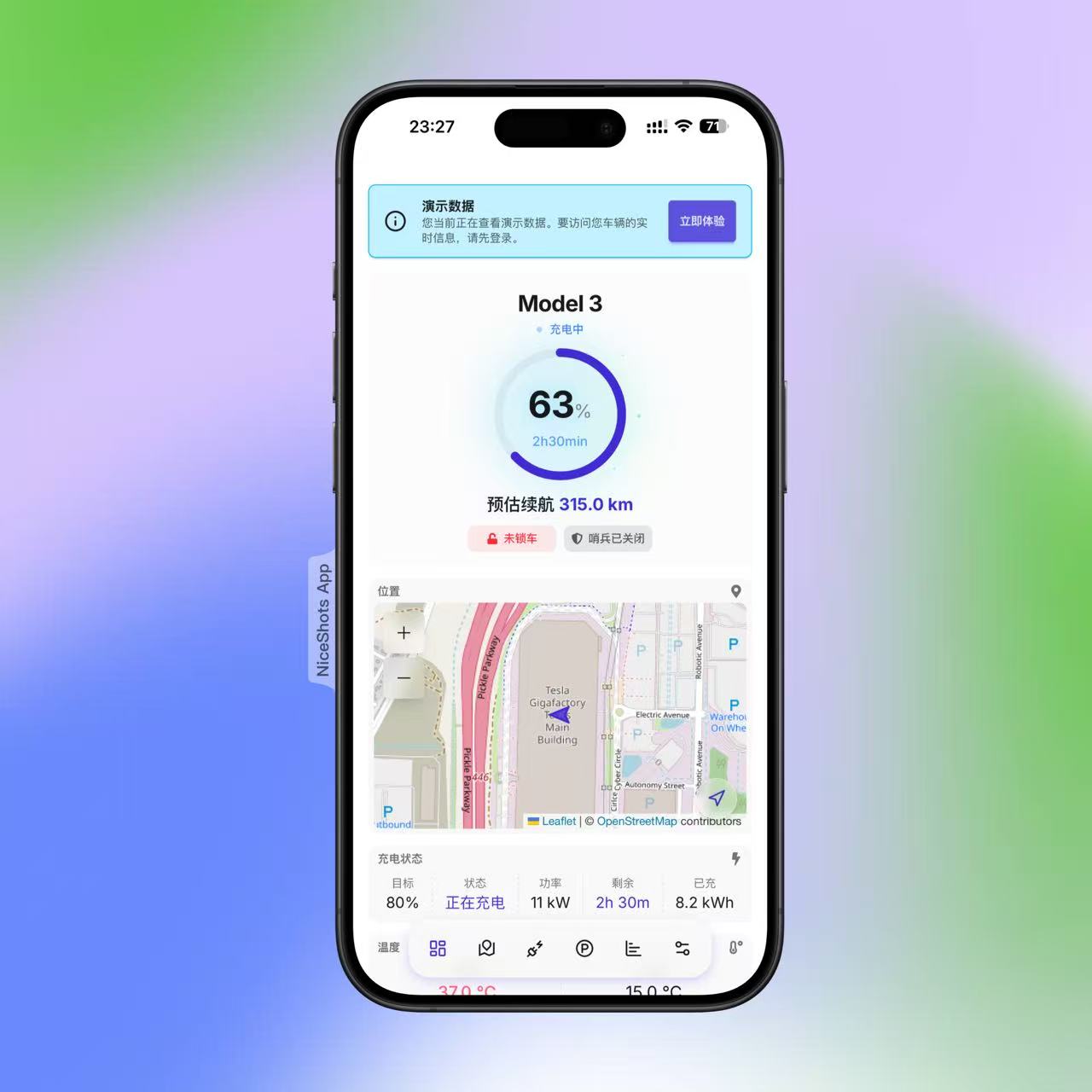
- 登录您的 mytesla.cc 账户。
- 进入 设置 页面,并切换到 Teslamate 选项卡。
- TeslamateAPI 地址: 填写您在 第二步 中获取的 完整公网地址,格式为
https://mycar.xxx.com:远程端口号。注意,协议是https,并且必须包含端口号。 - TeslamateAPI 令牌: 填写
docker-compose.yml文件中teslamateapi服务里API_TOKEN字段的值:LEM3nUfT5xFJGR9PhzLu。 - 点击“保存”。
如果配置正确, mytesla.cc 将会显示“连接成功”的提示。稍等片刻,您就可以在 mytesla.cc 的仪表盘、行程、充电等页面看到由您自己部署的 Teslamate 所提供的精准数据了!同时,行程结束通知、充电完成通知、每日/每周/每月统计报告等高级功能也将自动启用。
恭喜!您已成功搭建了一套完全由自己掌控的特斯拉数据记录与分析系统。
云服务器部署 TeslaMate 指北
TeslaMate 是一个功能强大的 Tesla 车辆数据记录和分析平台。本指南将帮助您在海外腾讯云服务器上安全部署 TeslaMate (支持用户名登录),包括域名、服务器配置、SSL 证书配置等完整流程。
1. 准备工作
2. 云服务器以及域名
推荐购买企鹅云新加坡轻应用服务器即可( 99/年)
3. 配置 DNS 解析
3.1 添加 A 记录
在腾讯云 DNS 解析控制台:
- 主机记录:
teslamate(或您喜欢的子域名) - 记录类型:
A - 记录值: 您的服务器公网 IP
- TTL:
600
3.2 添加 CNAME 记录(可选)
如果需要 www 访问:
- 主机记录:
www - 记录类型:
CNAME - 记录值:
teslamate.yourdomain.com - TTL:
600
4. 一键部署脚本
提供了一个交互式安装脚本,可以自动完成所有配置:
4.1 登录服务器
- 登录腾讯云控制台,找到您的服务器
- 远程登录 免密登录
bash -c "$(curl -sSL https://s.mytesla.cc/install.sh)"
4.2 脚本功能特性
- ✅ 自动安装 Docker 和 Docker Compose
- ✅ 交互式配置环境变量
- ✅ 自动生成安全密码
- ✅ 配置 SSL 证书( Let's Encrypt )
- ✅ 基础认证保护
- ✅ 使用 Mytesla 优化镜像
- ✅ 支持百度地图精确定位
- ✅ 自动启动服务
- ✅ 支持更新服务
- ✅ 支持备份以及恢复数据
5. Mytesla UI 推荐
在成功部署 TeslaMate 后,强烈推荐您使用 Mytesla UI :
5.1 Mytesla UI 特色功能
实时车辆监控
- 电池状态实时显示
- 充电进度跟踪
- 位置信息监控
数据分析
- 详细的行驶数据分析
- 能耗统计报告
- 充电费用统计
- 峰谷用电充电自动计费
通知提醒
- 充电完成通知
- 行程完成通知
- 周期数据统计
- 更新车机 OTA 提醒


 2
2


 Select Language